Drucker
Im Bereich Drucker verbindest du deine Bondrucker mit OpenEOS und legst fest, wie und wohin gedruckt wird. Der Bereich hat drei Reiter: Drucker, Vorlagen und Bon-Workflows.
OpenEOS druckt auf gängigen ESC/POS-Bondruckern – Epson, Star, Bixolon und die meisten No-Name-Geräte mit 58 oder 80 mm Papier – per USB oder über das Netzwerk. Die Verbindung zwischen Drucker und OpenEOS stellt der Drucker-Agent her. Diese Seite führt dich einmal durch: Agent installieren, verbinden, Drucker übernehmen, Testdruck, Zuordnung.
Der Drucker-Agent
Der Drucker-Agent ist ein kleines Programm, das auf einem Windows- oder Linux-PC (auch einem Raspberry Pi) im selben Netz wie deine Drucker läuft. Er
- findet angeschlossene USB-Drucker, in Windows eingerichtete Windows-Drucker und Netzwerkdrucker von selbst und meldet sie an OpenEOS,
- hält die Verbindung zu OpenEOS und druckt die Bons, die OpenEOS ihm schickt,
- merkt sich angenommene Aufträge und druckt sie nach einem Neustart nach.
Welcher Drucker wofür zuständig ist, stellst du nicht am PC ein, sondern hier in der Web-App. Auf dem PC gibt es nach dem Verbinden nichts mehr zu konfigurieren. Ein Agent bedient beliebig viele Drucker; stehen Drucker in getrennten Netzen – etwa Küche und Ausschank mit eigenem WLAN –, läuft an jedem Ort ein eigener Agent.
Der Agent ist für app.openeos.de und für eine eigene Installation derselbe. Ohne weitere Angabe verbindet er sich mit app.openeos.de. Betreibst du OpenEOS selbst, gibst du beim Start einmal --server-url https://<dein-host>/api an – siehe Drucker-Agent für die eigene Installation.
Agent herunterladen und installieren
Alle Dateien liegen auf der Download-Seite; die Knöpfe Download Windows und Download Linux im Reiter Drucker führen dorthin.
| Datei | Für |
|---|---|
openeos-printer-agent-windows-x64.exe | Windows 10/11, 64 Bit |
openeos-printer-agent-linux-x64 | Linux-PC, 64 Bit |
openeos-printer-agent-linux-arm64 | Raspberry Pi 4/5 mit 64-Bit-Raspberry-Pi-OS |
Windows
- Lege die EXE an einem festen Ort ab, z. B.
C:\Program Files\OpenEOS\. - Starte sie per Doppelklick. Ein Fenster öffnet sich und zeigt den sechsstelligen Code – gib ihn in OpenEOS ein (nächster Abschnitt). Danach schließt du das Fenster mit
Strg+C. - Damit der Agent künftig mit Windows startet, richtest du ihn als Dienst ein: Eingabeaufforderung als Administrator öffnen (Rechtsklick → Als Administrator ausführen) und ausführen:
Der Dienst OpenEOS Printer Agent läuft ab sofort im Hintergrund und merkt sich die Verbindung aus Schritt 2. Hast du den Code noch nicht eingegeben, zeigt ihn der Dienst incd "C:\Program Files\OpenEOS"openeos-printer-agent-windows-x64.exe install-service
%ProgramData%\OpenEOS Printer Agent\logs\agent.logund aufhttp://localhost:8080.
USB-Drucker bindest du unter Windows über die Windows-Druckereinrichtung an: Richte den Drucker in Windows ein – mit dem Treiber des Herstellers oder dem eingebauten Treiber Generic / Text Only am USB-Anschluss – und drucke eine Windows-Testseite. Der Agent meldet ihn dann als Windows-Drucker.
Linux und Raspberry Pi
install.sh aus dem Quellverzeichnis richtet den Agent als Dienst ein (Autostart, USB-Rechte), wahlweise mit der fertigen Binärdatei oder aus dem Quellcode:
git clone https://github.com/OpenEOS-Project/openeos-printer-agent.git
cd openeos-printer-agent
sudo ./install.sh --binary ./openeos-printer-agent-linux-x64   # oder -linux-arm64 auf dem Pi
# ohne --binary: Installation aus dem Quellcode (Python ≥ 3.11)
Den Code liest du danach im Protokoll (sudo journalctl -u openeos-printer -f) oder im Browser auf http://<ip-des-pcs>:8080 ab. Zum Ausprobieren reicht auch die Binärdatei allein – chmod +x, starten, fertig.
Raspberry Pi: Auf einem Pi 4 oder 5 mit 64-Bit-System nimm die arm64-Datei. Auf einem Pi 3 oder einem 32-Bit-System installierst du aus dem Quellcode (install.sh ohne --binary).
Der Code
Beim ersten Start meldet sich der Agent bei OpenEOS an und zeigt einen sechsstelligen Code – im Fenster, im Protokoll und auf seiner Statusseite http://localhost:8080. Er wartet dann, bis du den Code eingegeben hast.
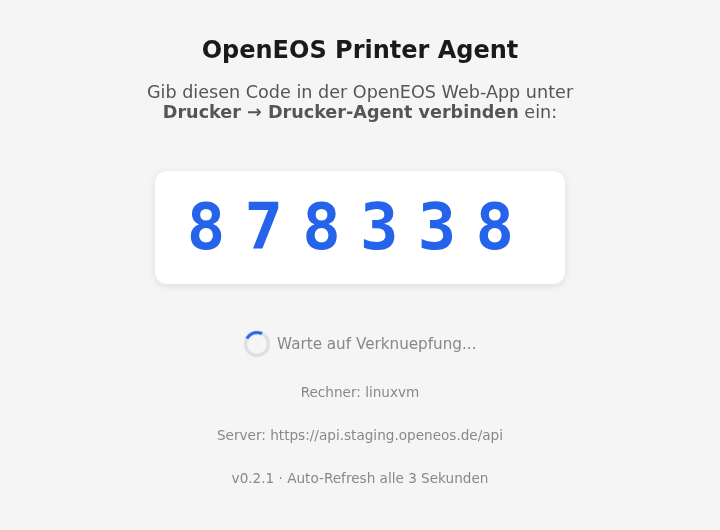
Am Drucker-PC muss sich niemand anmelden. Der Agent zeigt eine Zahl, du gibst sie in deinem Konto ein – so gehört der Agent eindeutig zu deiner Organisation, und niemand sonst kann über ihn drucken.
Agent in der Web-App verbinden
Solange kein Agent verbunden ist, zeigt der Reiter Drucker die Schritte und die Download-Links.
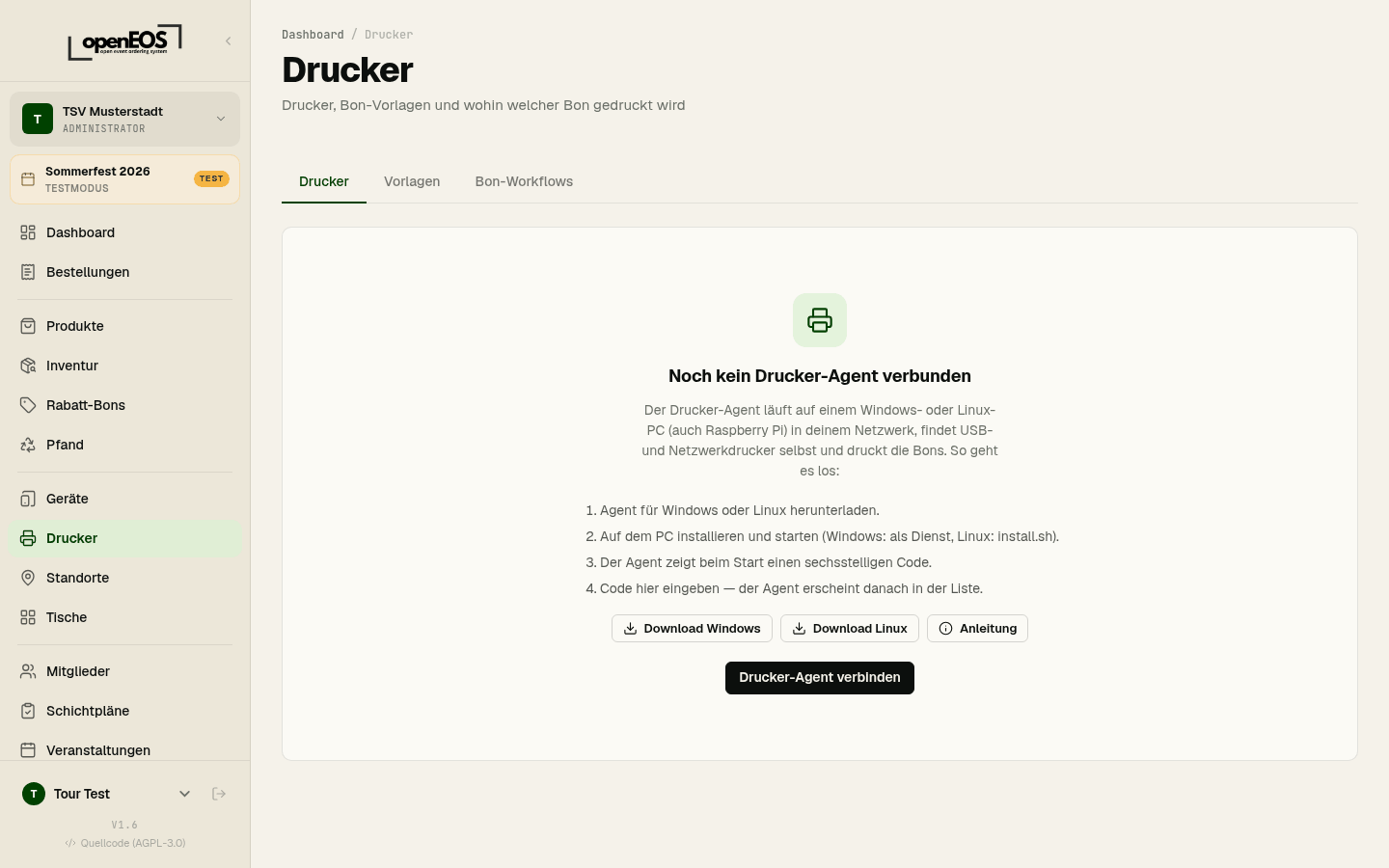
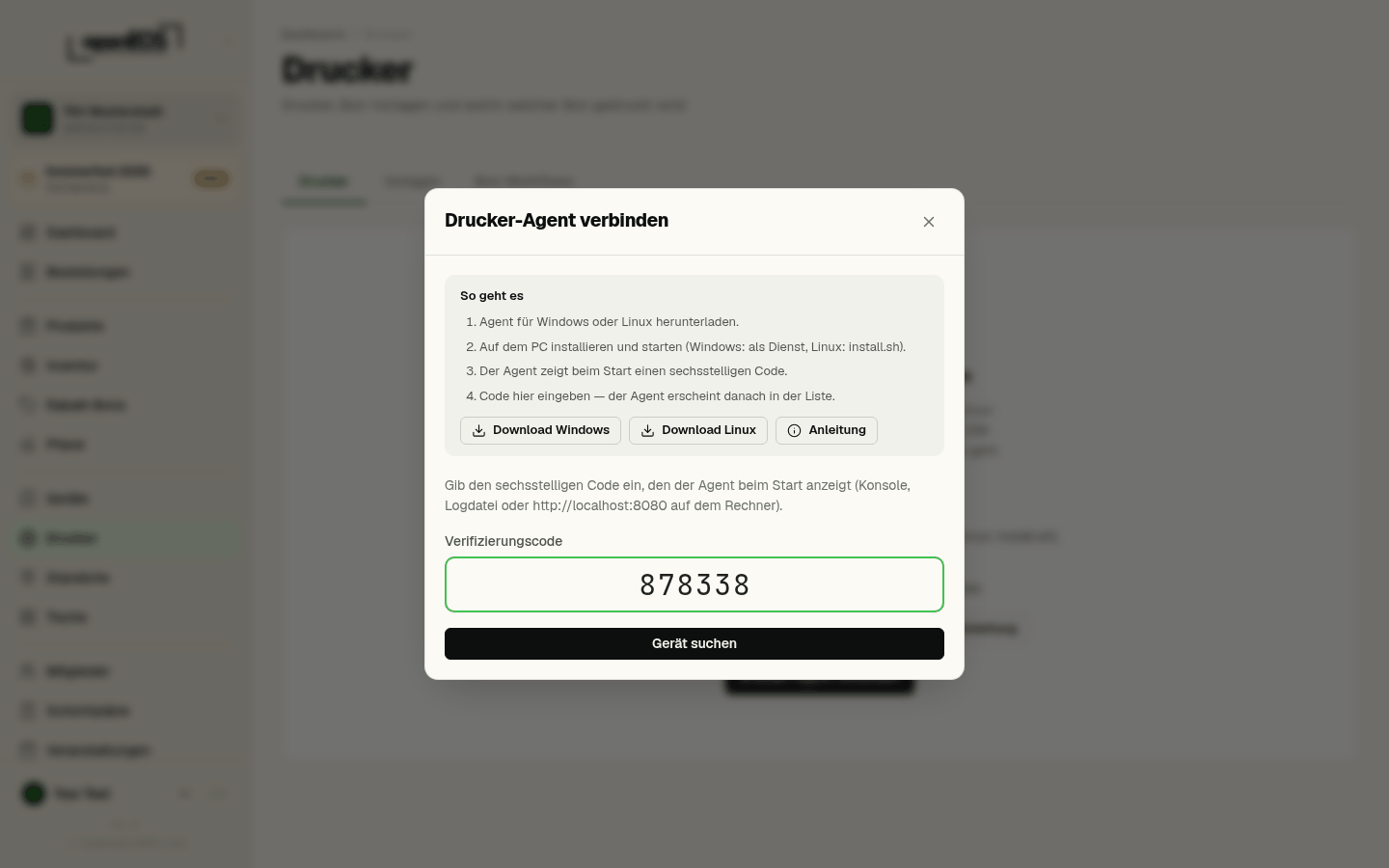
- Klicke auf Drucker-Agent verbinden.
- Gib den Code ein und klicke auf Gerät suchen.
- Vergib einen Namen, etwa „Drucker-PC Küche“, und klicke auf Verknüpfen.
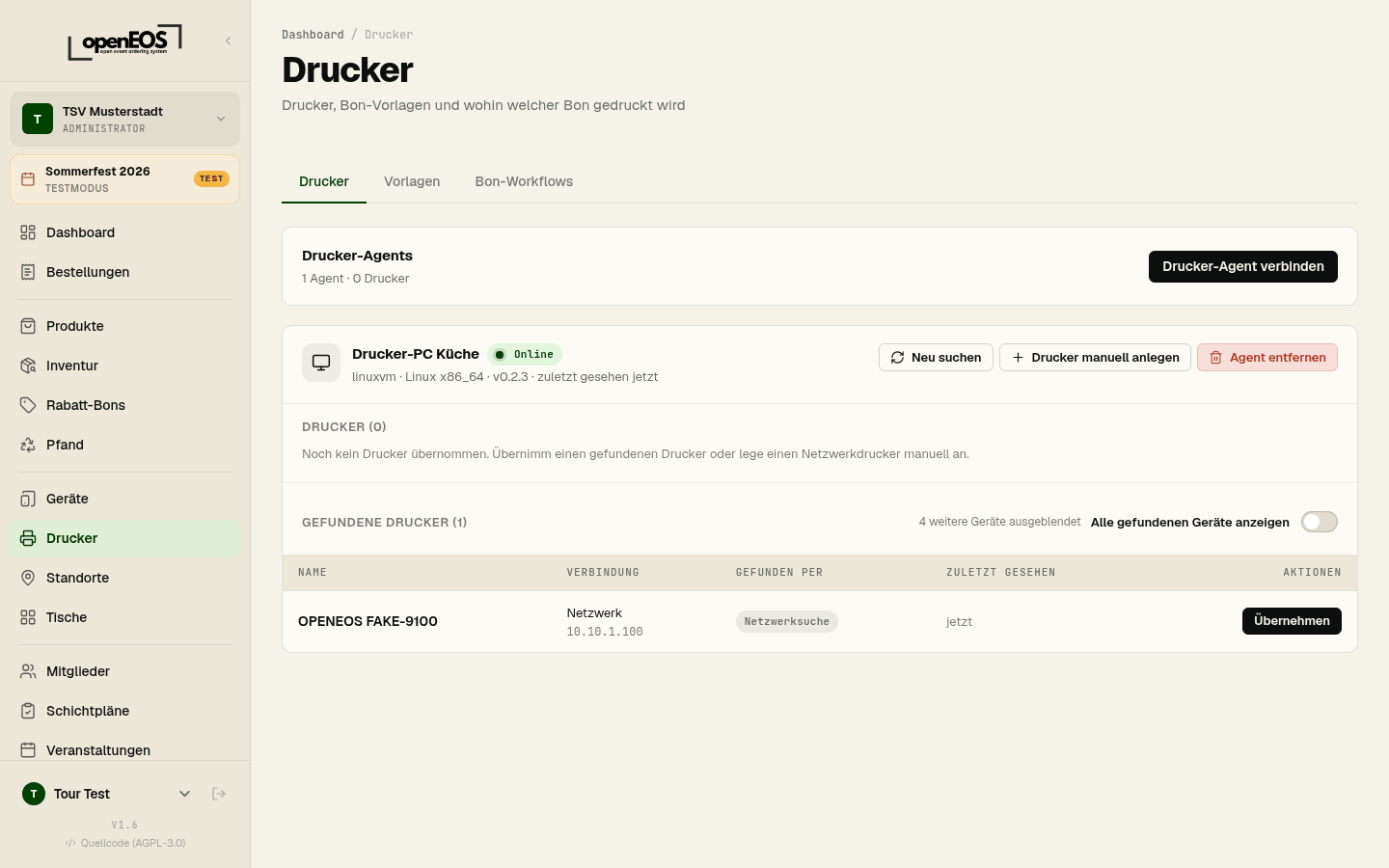
Nach wenigen Sekunden erscheint der Agent in der Liste mit Rechnername, Betriebssystem und Version, meldet sich Online und sucht sofort nach Druckern. Beim nächsten Start braucht er keinen Code mehr.
Gefundene Drucker
Unter jedem Agent zeigt der Reiter Drucker den Bereich Gefundene Drucker: alles, was der Agent entdeckt hat, mit Bezeichnung, Verbindung, Gefunden per (USB, mDNS, Netzwerksuche, Windows-Spooler) und zuletzt gesehen. Gefunden werden
- USB-Drucker, die am PC des Agents angeschlossen und eingeschaltet sind (Linux);
- Windows-Drucker: alle in Windows eingerichteten Drucker. Virtuelle Drucker wie „Microsoft Print to PDF“ bleiben außen vor;
- Netzwerkdrucker, die sich per mDNS/Bonjour im Netz bekannt machen.
Es funktionieren nur ESC/POS-Bondrucker. Bürodrucker (Laser, Tintenstrahl) und Geräte, die auf die Modellabfrage des Agents nicht antworten, blendet die Liste deshalb aus und zeigt nur einen Hinweis wie „2 weitere Geräte ausgeblendet“. Mit Alle gefundenen Geräte anzeigen siehst du auch diese Einträge, markiert mit Kein Bondrucker – übernehmen kannst du sie trotzdem, auf eigenes Risiko.
Der Agent sucht beim Start und danach alle fünf Minuten. Mit Neu suchen stößt du die Suche sofort an. Schaltest du dabei Auch Netzwerk durchsuchen (Port 9100) ein, prüft der Agent zusätzlich alle Adressen seines Netzes auf Port 9100 – das findet auch Netzwerkdrucker, die sich nicht von selbst melden, dauert aber ein paar Sekunden länger.
Steckst du einen USB-Drucker an einen anderen Anschluss oder bekommt ein Netzwerkdrucker eine neue IP-Adresse, erkennt ihn der Agent in der Regel wieder – an der Seriennummer bzw. der MAC-Adresse.
Drucker übernehmen
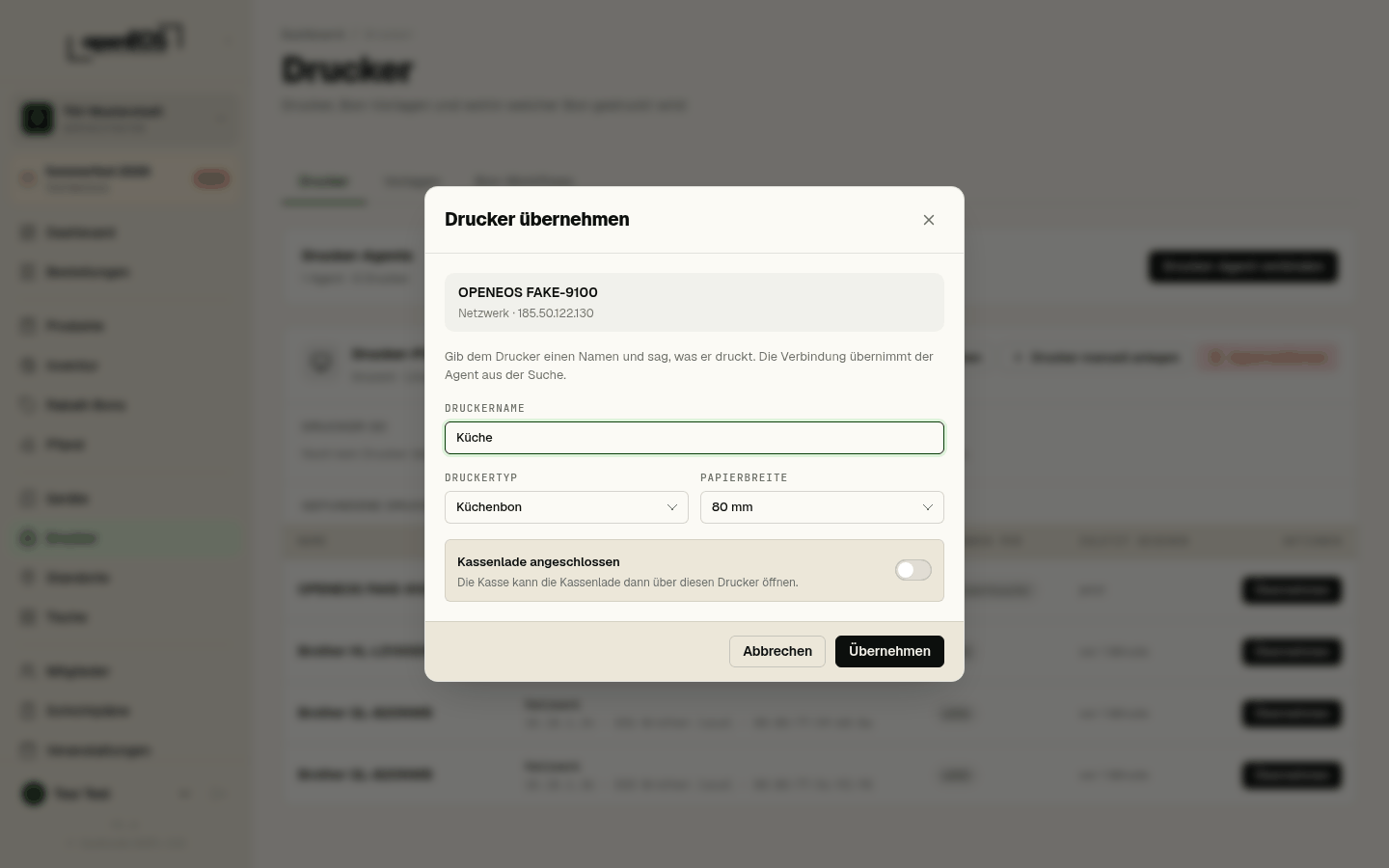
Ein gefundener Drucker ist noch nicht nutzbar. Erst mit Übernehmen wird er zu einem Drucker deiner Organisation:
- Klicke beim gefundenen Drucker auf Übernehmen.
- Vergib einen Namen, z. B. „Küche“ oder „Theke“.
- Wähle den Druckertyp: Kassenbon für Bons an Gäste, Küchenbon für Produktionsbons an Küche, Grill oder Theke, Etikett für Etikettendrucker.
- Wähle die Papierbreite (58 oder 80 mm) und schalte Kassenlade angeschlossen ein, wenn eine Kassenlade am Drucker hängt. Nur dann kann die Kasse die Lade bei Barzahlung über diesen Drucker öffnen.
- Bestätige mit Übernehmen. Der Drucker erscheint in der Liste seines Agents.
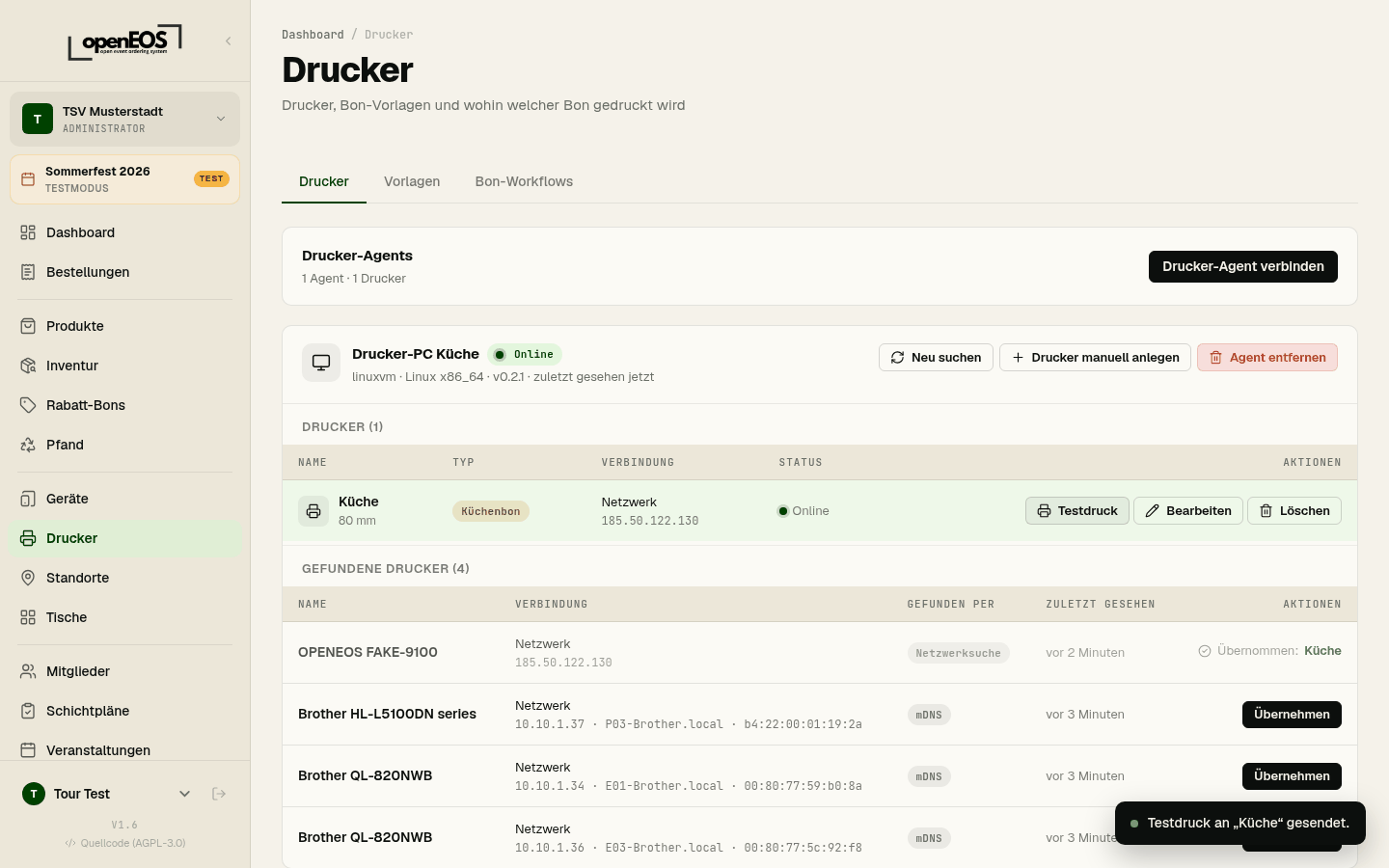
Schon übernommene Drucker sind im Bereich Gefundene Drucker mit Übernommen markiert.
Drucker manuell anlegen
Findet der Agent einen Netzwerkdrucker nicht – etwa weil er in einem anderen Netz steht –, legst du ihn mit Drucker manuell anlegen an. Du gibst IP-Adresse und Port (fast immer 9100) ein, dazu Name, Typ, Papierbreite und Kassenlade wie beim Übernehmen. Der Drucker muss vom PC des Agents aus erreichbar sein.
Manuell lassen sich nur Netzwerkdrucker anlegen. USB- und Windows-Drucker kann nur der Agent finden; dort hilft der Abschnitt Wenn etwas nicht klappt.
Testdruck
Neben jedem übernommenen Drucker steht Testdruck. OpenEOS schickt einen kurzen Bon über den Agent an den Drucker; kommt er heraus, stimmt die ganze Kette aus Agent, Verbindung und Drucker. Mach den Testdruck nach dem Übernehmen und noch einmal vor dem Fest, wenn Drucker umgezogen sind.
Drucker bearbeiten und entfernen
Über Bearbeiten änderst du Name, Typ, Papierbreite und Kassenlade jederzeit; bei Netzwerkdruckern auch IP-Adresse und Port. Mit dem Schalter Drucker aktiv nimmst du einen Drucker vorübergehend aus dem Betrieb: Deaktivierte Drucker bekommen keine Bons und lassen sich nicht mehr zuordnen.
Löschen entfernt den Drucker und löst seine Zuordnungen in Standorten, Bon-Workflows und Kassen; findet der Agent ihn weiterhin, kannst du ihn später erneut übernehmen.
Drucker zuordnen
Ein übernommener Drucker druckt erst, wenn etwas an ihn gerichtet wird. Drei Stellen legen das fest:
- Standorte – jeder Standort (Küche, Grill, Ausgabe) hat seinen Drucker; dort landen die Küchenbons der Produkte, die über Kategorie oder Produkt zu diesem Standort gehören.
- Bon-Workflows – im Reiter Bon-Workflows bestimmst du, welche Bon-Arten automatisch gedruckt werden, und kannst je Bon-Art einen festen Drucker setzen.
- Kassen-Gerät – im Reiter Drucker eines Geräts wählst du den Standarddrucker der Kasse (für Kassenbons und als Rückfall, wenn kein Standort passt) und den Drucker, an dem die Kassenlade hängt.
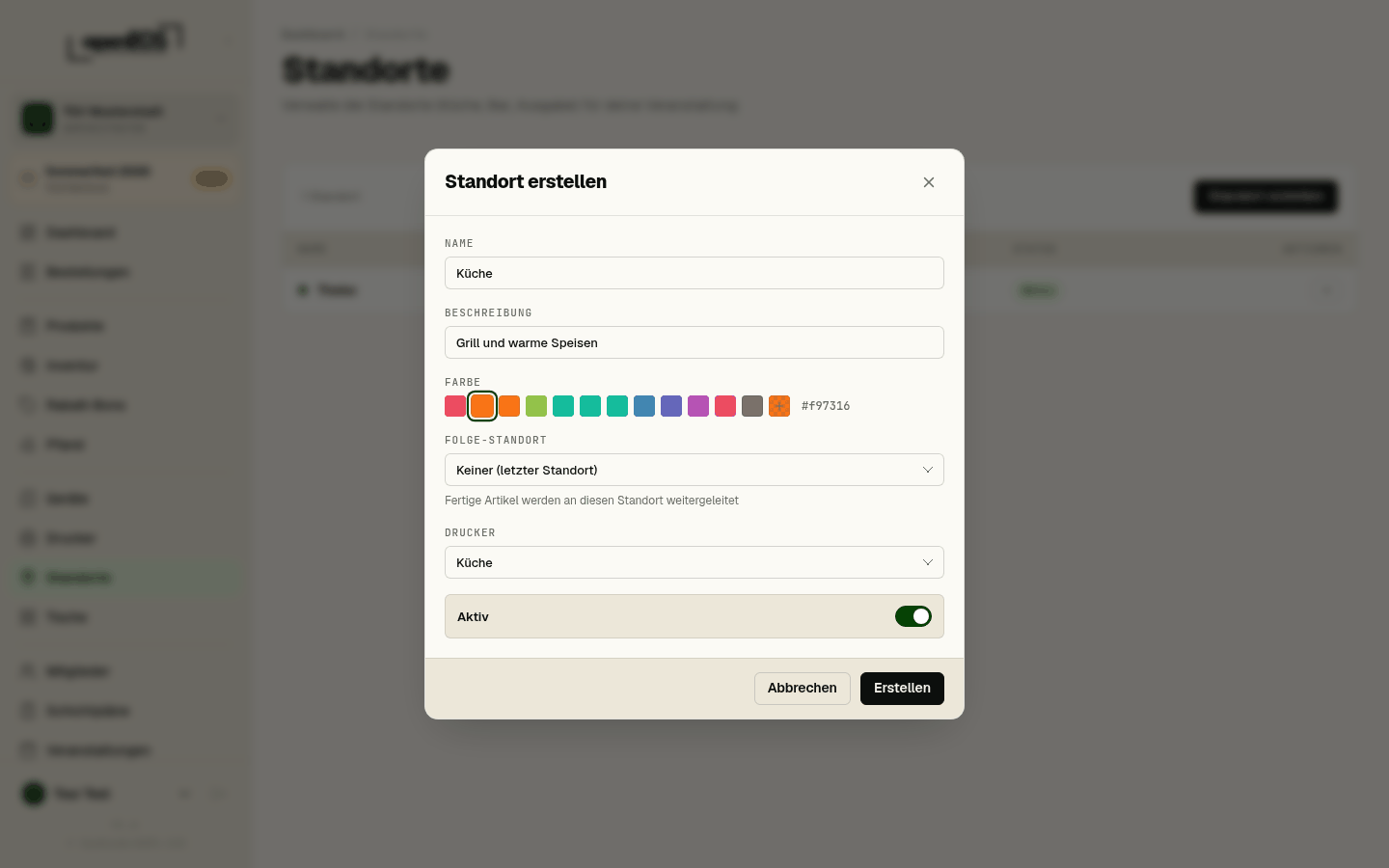
Der Drucker eines Standorts wird nur benutzt, wenn der Küchenbon im Reiter Bon-Workflows im Modus 1 Bon pro Standort (oder 1 Bon pro Produkt) läuft. Im Modus 1 Bon pro Bestellung geht der ganze Bon an den Standarddrucker der Kasse bzw. den Override-Drucker – die Standortdrucker bleiben still.
In all diesen Auswahllisten stehen nur übernommene Drucker. Gefundene, aber noch nicht übernommene Drucker tauchen dort nicht auf.
Status und Online
Agent und Drucker zeigen in der Liste, ob sie Online sind, dazu zuletzt gesehen. Der Agent meldet sich alle 30 Sekunden; bleibt die Meldung aus, gilt er als Offline – der PC ist aus, der Agent läuft nicht oder hat keine Verbindung ins Internet. Ein Drucker gilt als Offline, wenn der Agent ihn nicht erreicht: ausgeschaltet, abgesteckt oder nicht im Netz.
Aufträge, die der Agent schon angenommen hat, gehen bei einem Neustart nicht verloren; er druckt sie nach, sobald der Drucker wieder da ist. Taucht ein Bereich Drucker ohne Agent auf, hängen diese Drucker an keinem verbundenen Agent mehr – etwa weil der Agent-PC ausgetauscht wurde. Entferne sie und übernimm die Drucker beim neuen Agent.
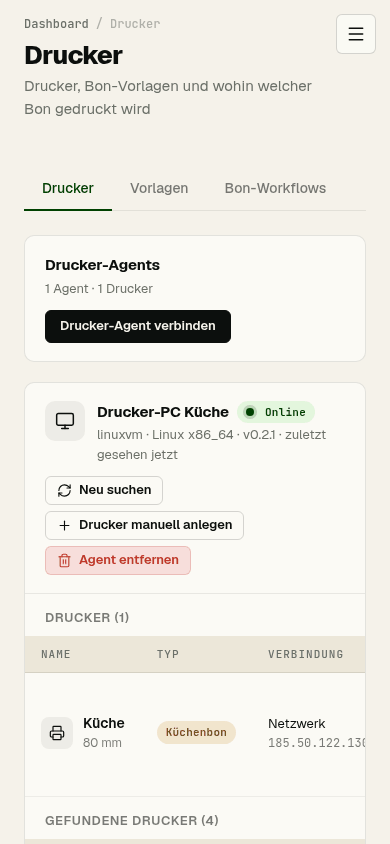
Die Seite funktioniert auch auf dem Telefon – praktisch, um am Festtag kurz nachzusehen, ob alles Online ist:
Agent entfernen
Agent entfernen löscht den Agent mit allen seinen Druckern aus deiner Organisation; Zuordnungen in Standorten, Bon-Workflows, Kassen und Produkten werden gelöst. Der Agent auf dem PC kann danach nicht mehr drucken.
Soll derselbe PC später wieder drucken, musst du dort nichts löschen oder neu starten: Der laufende Agent merkt, dass er entfernt wurde, und zeigt von selbst einen neuen Code – im Protokoll und auf http://localhost:8080. Den gibst du wie oben ein. Ein in der Geräteliste gesperrter Agent koppelt sich dagegen nicht neu: Er wartet, prüft alle 60 Sekunden, ob die Sperre aufgehoben wurde, und verbindet sich dann wieder.
Vorlagen
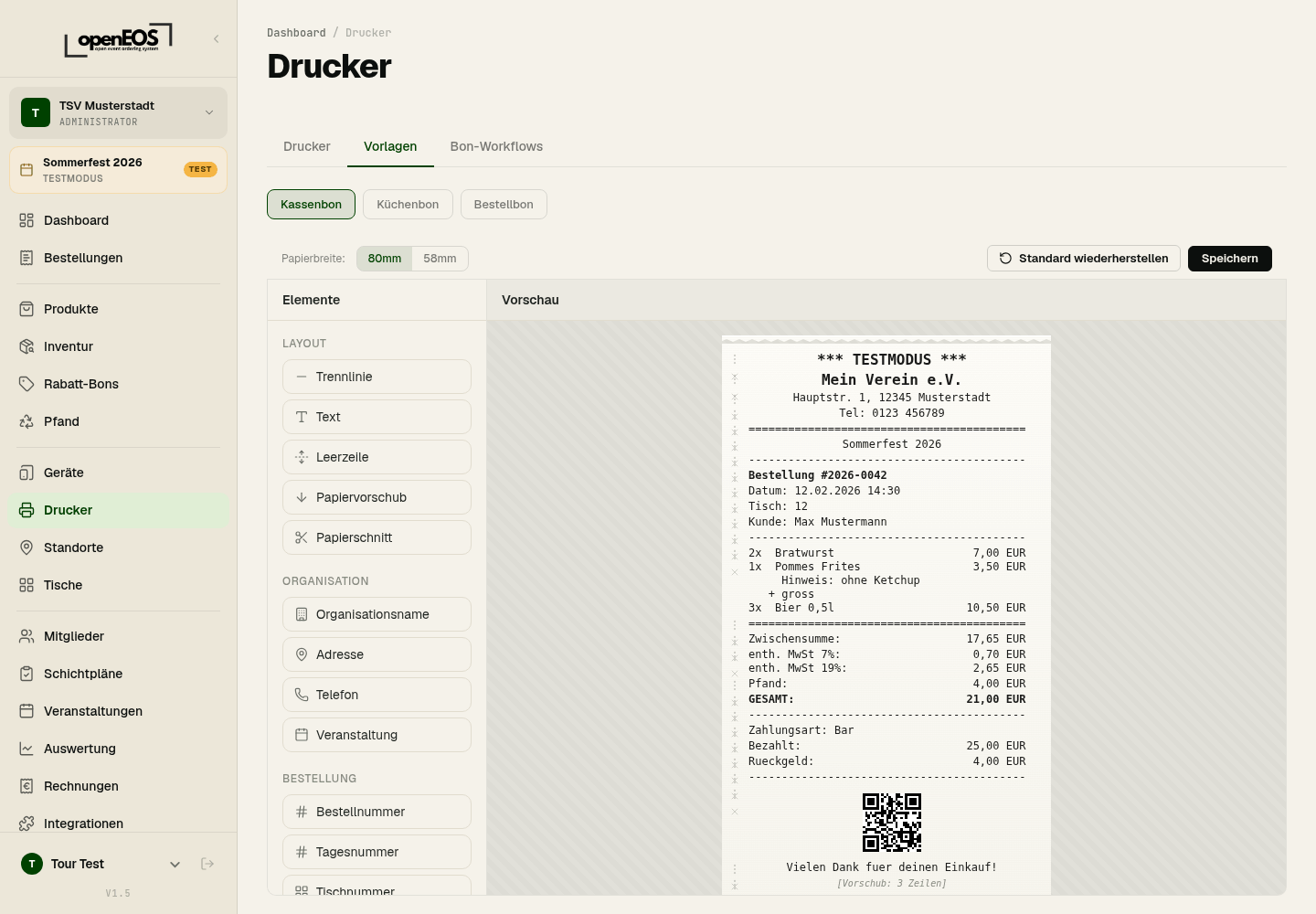
Im Reiter Vorlagen legst du fest, wie Bons aussehen – etwa Küchenbon, Getränkebon oder Kassenbon. Vorlagen bestimmen Inhalt und Layout des Ausdrucks (Kopfzeile, Positionen, Hinweise, Fußzeile).
Bon-Workflows
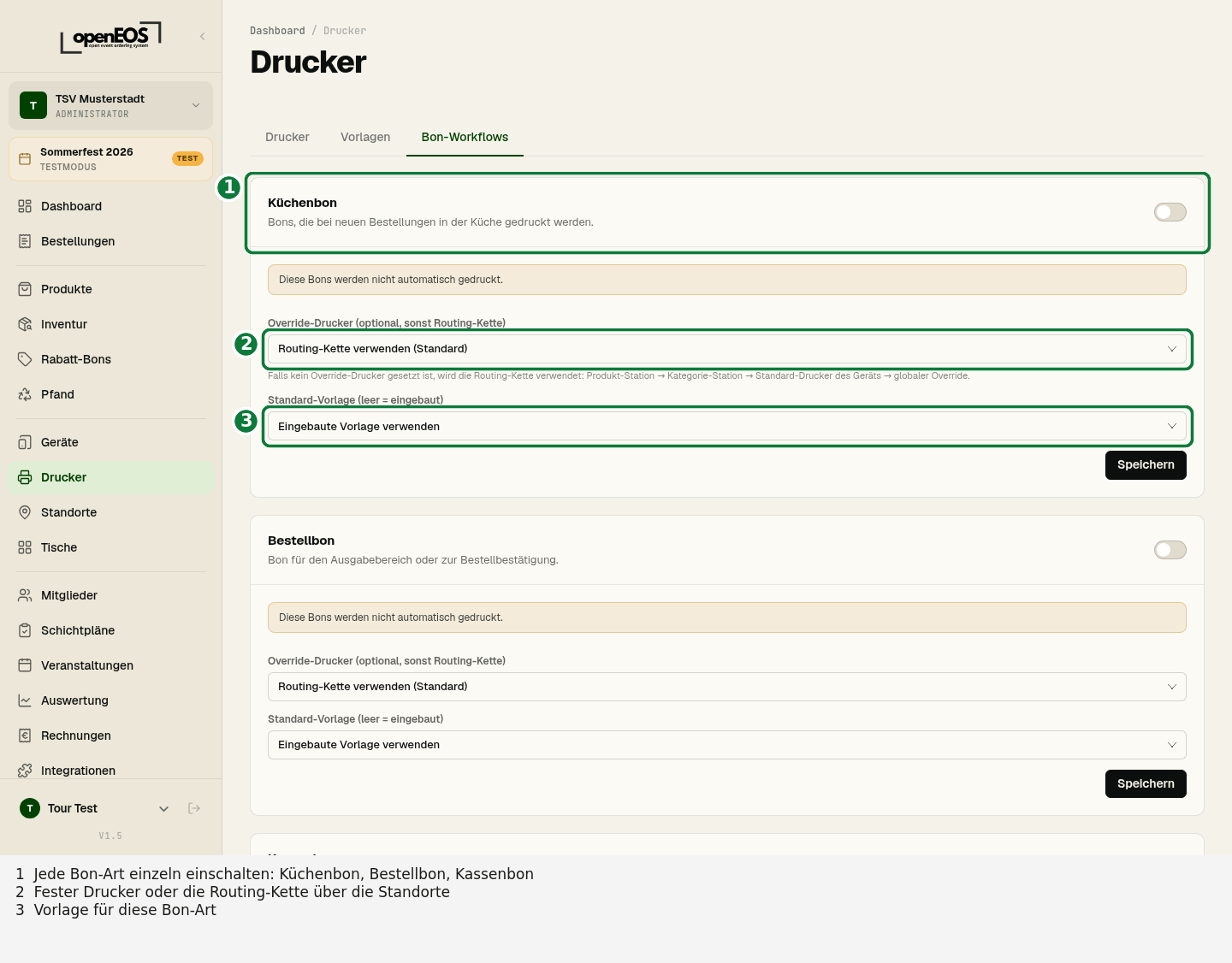
Im Reiter Bon-Workflows legst du fest, welche Bons automatisch gedruckt werden. Es gibt drei Bon-Arten, jede mit eigenem Schalter:
- Küchenbon – bei neuen Bestellungen für die Küche. Wähle den Modus: 1 Bon pro Bestellung, 1 Bon pro Produkt mit Barcode oder 1 Bon pro Standort (nötig, damit Standortdrucker benutzt werden).
- Bestellbon – für den Ausgabebereich oder zur Bestellbestätigung.
- Kassenbon – nach der Zahlung. Als Auslöser wählst du Bei Zahlung, Bei Bestellungsabschluss oder Manuell.
Ist eine Bon-Art ausgeschaltet, steht dort Diese Bons werden nicht automatisch gedruckt. Für jede Bon-Art wählst du außerdem:
- Override-Drucker – ein fester Drucker. Ohne Angabe gilt die Routing-Kette: Drucker des Produkt-Standorts, sonst des Kategorie-Standorts, sonst der Standarddrucker des Geräts.
- Standard-Vorlage – eine eigene Vorlage oder die eingebaute.
Mit Speichern übernimmst du die Einstellungen einer Bon-Art.
Wenn etwas nicht klappt
Der Agent erscheint nach der Code-Eingabe nicht oder bleibt Offline. Läuft der Agent noch? Beim Handstart beendet ihn das Schließen des Fensters – richte ihn als Dienst ein. Prüfe, ob der PC ins Internet kommt. Den Code findest du jederzeit auf der Statusseite http://localhost:8080 des Agents oder in seinem Protokoll (Windows: %ProgramData%\OpenEOS Printer Agent\logs\agent.log, Linux: journalctl -u openeos-printer).
USB-Drucker wird unter Linux nicht gefunden oder druckt nicht. Meist fehlen die Rechte. install.sh legt dafür udev-Regeln für die gängigen Hersteller an; ohne passende Regel sieht der Agent den Drucker höchstens als Kennung, kann aber nicht drucken. lsusb zeigt, ob der Drucker überhaupt da ist und welche Kennung er hat. Fehlt sein Hersteller in der Regel, ergänzt du ihn – wie, steht unter USB-Rechte unter Linux.
USB-Drucker wird unter Windows nicht gefunden. Unter Windows nutzt der Agent die eingerichteten Windows-Drucker. Richte den Drucker in Windows ein – mit dem Treiber des Herstellers oder mit dem eingebauten Treiber Generic / Text Only am USB-Anschluss –, drucke eine Windows-Testseite und klicke dann auf Neu suchen.
Netzwerkdrucker wird nicht gefunden. Die Suche braucht mDNS (UDP 5353) und, mit eingeschalteter Netzwerksuche, Port 9100 ins lokale Netz; eine Firewall auf dem Agent-PC kann beides blockieren. Lege den Drucker dann manuell mit seiner IP-Adresse an. Am Drucker muss der Rohdruck auf Port 9100 aktiv sein (oft „RAW“ oder „JetDirect“ genannt).
Der Drucker steht in einem anderen Netz. Die automatische Suche sieht nur das Netz des Agent-PCs. Lege den Drucker manuell per IP-Adresse an, wenn er von dort erreichbar ist; sonst stell einen zweiten Agent in das andere Netz.
Der Agent-PC hängt in einem VPN. Übernimmt das VPN die Standardroute, sucht der Agent im falschen Netz. Trag in seiner Konfiguration discovery.subnet mit dem Netz der Drucker ein (siehe Konfiguration) oder lege die Drucker manuell per IP an.
Der Testdruck kommt nicht. Ist der Drucker in der Liste Online? Papier drin, Deckel zu? Hast du bei Windows-Druckern den richtigen Eintrag übernommen (derselbe Drucker kann einmal als Windows-Drucker und einmal als USB-Drucker erscheinen – nimm den Windows-Drucker)? Hilft das nicht, zeigt das Protokoll des Agents den Fehler.